
Зачем скачивать видео с YouTube? Возможно, вы захотите посмотреть ролик позже, а доступа к интернету не будет. Возможно, завтра или через час ролик по тем или иным причинам удалят. Мы расскажем, как легко и просто скачать видео с YouTube на смартфон, планшет и компьютер.
ОНЛАЙН-СЕРВИСЫ
Самый простой и быстрый способ скачать видео с YouTube на компьютере — воспользоваться одним из нескольких сотен представленных в интернете онлайн-сервисов. Все они похожи друг на друга, а мы предпочитаем те, что прошли проверку временем.
SaveFrom.net
Один из таких старичков называется SaveFrom.net и предлагает, наверное, самый простой и изящный способ скачивания.
- Откройте в YouTube нужный ролик.
- В адресной строке браузера добавьте буквы ss перед youtube. В результате, например, из адреса вида http://www.youtube.com/watch?v=2R8mAeKRZjs у вас получится http://www.ssyoutube.com/watch?v=2R8mAeKRZjs
- Нажмите Enter, после чего вас автоматически переадресует на сайт сервиса Savefrom.net, а ссылка на ролик уже будет в соответствующем поле.
- Выберите желаемое качество и формат и подтвердите загрузку. Ролик начнёт загружаться на компьютер.
Если вместо букв ss в адресной строке перед youtube добавить vd, то вас перебросит на страницу сервиса VDYouTube — аналога SaveFrom.net. При вставке слова magic в адресной строке между you и tube произойдёт переход на страницу ещё одного похожего сервиса под названием Save-Video.com.
Ещё проверенные сервисы
Если по тем или иным причинам вас не устраивает Savefrom.net, то вы можете воспользоваться многочисленными альтернативами, например:
- KeepVid.com
- ClipConverter.cc
- Getvideo.org
- Videograbby.com
- Tubedld.com
- Getvideolink.com (внимание, есть контент 18+)
Некоторые из них предлагают дополнительные функции наподобие загрузки видео в FullHD и даже 4К-качестве, но общий принцип работы у всех одинаковый:
- Скопировать ссылку на ролик YouTube.
- Вставить ссылку в соответствующее поле на странице сервиса.
- Выбрать параметры загружаемого видео (качество, формат и так далее).
РАСШИРЕНИЯ ДЛЯ БРАУЗЕРА
SaveFrom.net
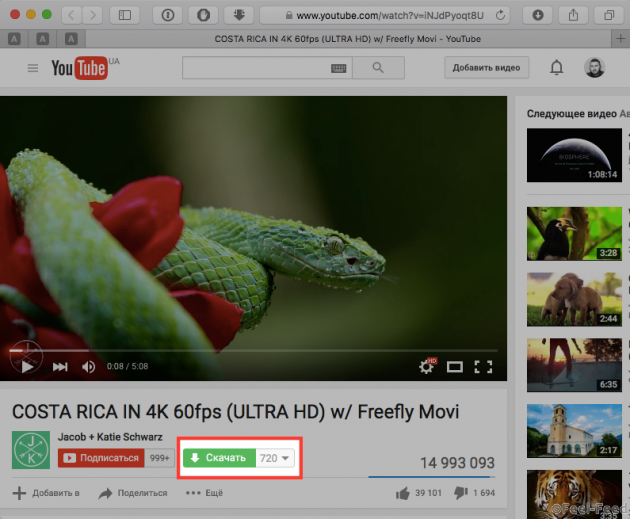
Вы можете добавить кнопку скачивания ролика непосредственно в интерфейс YouTube. Для этого достаточно установить расширение SaveFrom.net для своего браузера. Поддерживаются Google Chrome, Firefox, «Яндекс.Браузер», Opera, Safari, Chromium.
FastestTube
FastestTube — ещё один сервис, предлагающий расширения для скачивания видео на всех популярных браузерах, в том числе Safari.
vGet Extension (для Google Chrome)
Хотя Google и не позволяет размещать в своём магазине расширений инструменты для скачивания видео, одно расширение всё-таки нашлось.
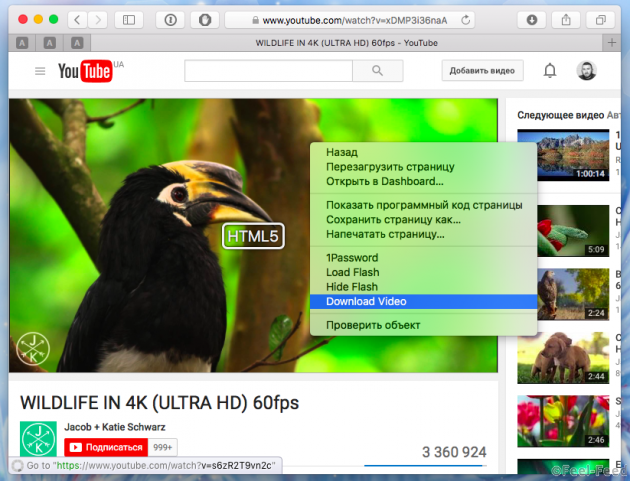
А вот ClickToPlugin не совсем расширение для загрузки. В первую очередь оно направлено на увеличение энергоэффективности, предотвращая воспроизведение видео на страницах и заменяя flash-плеер на html5 там, где это возможно. Функция загрузки является вторичной, но поскольку нам ничто не мешает вызвать контекстное меню кликнув на видео и выбрав «Сохранить как…», то и с загрузкой роликов расширение прекрасно справляется.
Служба Automator (для Safari)
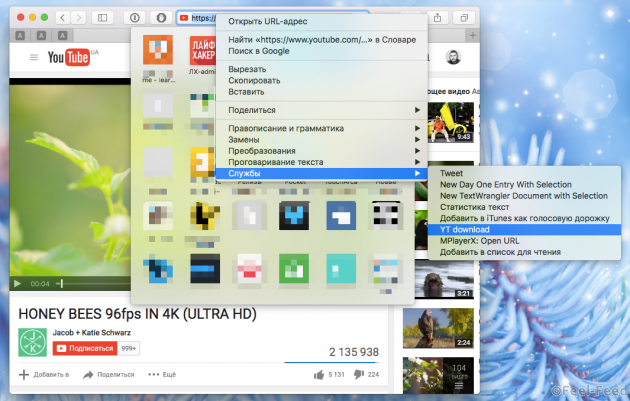
Этот вариант больше подходит опытным пользователям, поскольку для настройки придется пару раз воспользоваться терминалом, хотя, по сути, и здесь нет ничего сложного. Прежде чем начать, убедитесь в системе установлен Python и при необходимости установите его, скачав установщик отсюда.
Далее мы должны скачать и сделать исполняемым скрипт загрузки видео с YouTube, который будем запускать с помощью службы Automator. Для этого поочередно вбиваем в терминал вот эти две команды:
sudo curl https://yt-dl.org/downloads/2015.12.23/youtube-dl -o /usr/local/bin/youtube-dl
sudo chmod a+rx /usr/local/bin/youtube-dl
Остается лишь создать соответствующую службу. Итак, открываем Automator, выбираем создание новой службы и перетащив боковой панели действие «Запустить shell-скрипт».
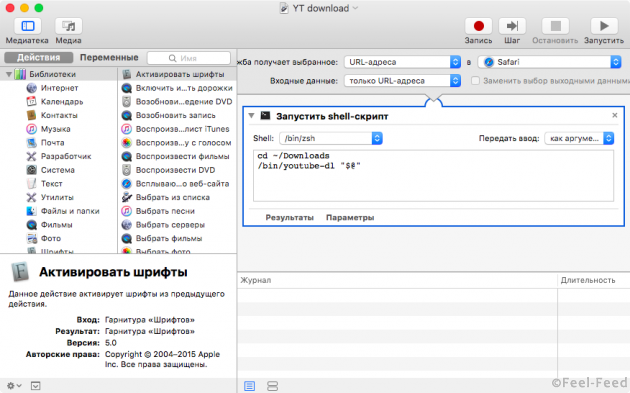
Теперь указываем параметры как на нашем скриншоте, вносим в код скрипта вот эти две строки:
cd ~/Downloads /bin/youtube-dl "$@"
И сохраняем службу под любым удобным именем, например YT download.
Работает наша новая служба так: на странице с видео выделяем его URL (просто делаем двойной клик в адресной строке), в контекстном меню выбираем «Службы» — «YT download». После этого начнется загрузка видео в текущем качестве. Прогресс отображается в виде крутящейся шестеренки, а после завершения загрузки оно появится в указаной нами папке, то есть «Загрузках».
ДЕСКТОПНЫЕ ПРИЛОЖЕНИЯ
4K Video Downloader (Windows, Mac, Ubuntu)
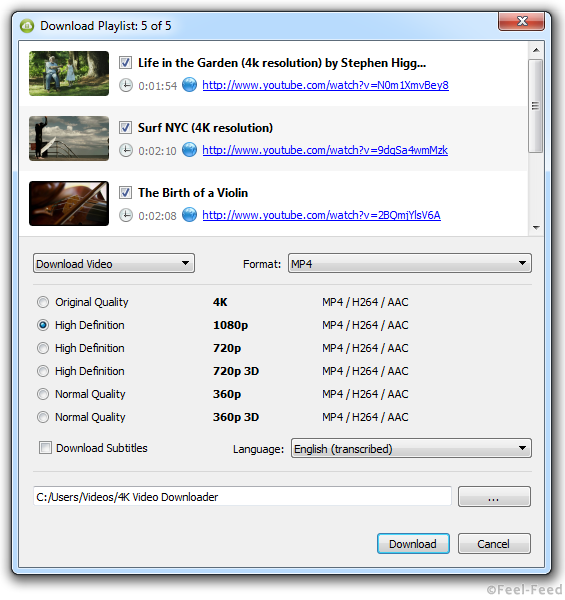
Приложение 4K Video Downloader — это более продвинутая альтернатива традиционному скачиванию через браузер, дающая пользователю гораздо больше возможностей:
- Скачивание плейлистов и каналов целиком.
- Скачивание видео в 1080p и 4K качестве, а также в 3D.
- Расширенные возможности для закачки субтитров.
- Скачивание встроенных YouTube-видео с любых страниц. Скопируйте и вставьте адрес страницы, а программа сама найдет источник для закачки.
ClipGrab (Windows, Mac, Linux)