
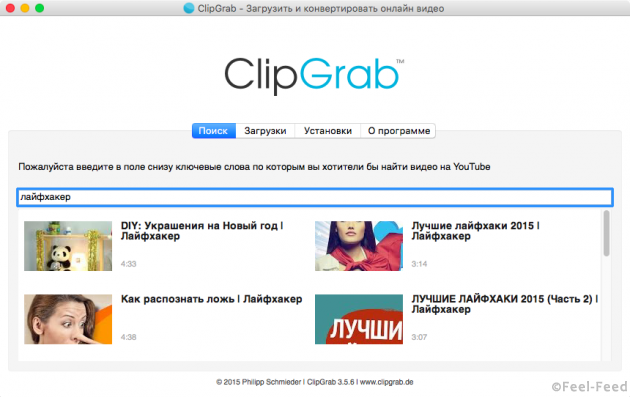
ClipGrab будет настоящий находкой для любителей формата «всё в одном». Здесь есть встроенный поиск по YouTube, автоматическое распознавание ссылок из буфера обмена, обширные настройки и управление загрузками. Все просто и надежно, но с плейлистами, к сожалению, не работает.
Softorino YT Converter (Mac)
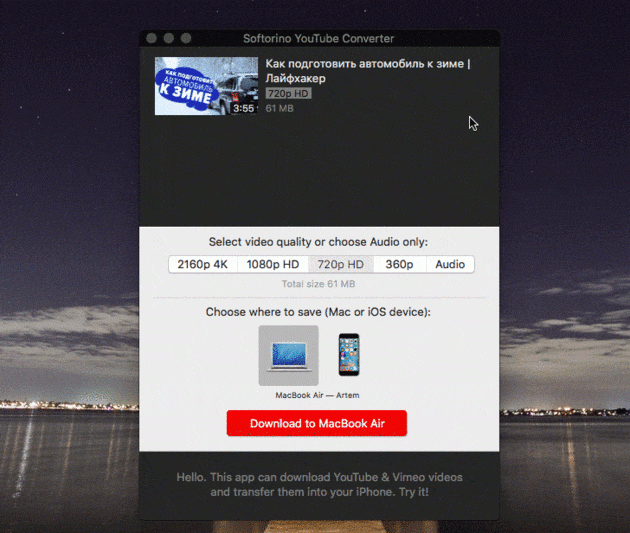
Это приложение для тех, кто не любит заморачиваться. Нет, оно позволяет выбирать качество и грузить только аудиодорожки, но основная ее фишка заключается максимально быстрой и простой загрузке видео. Буквально в пару кликов ролик можно скачать и тут же перенести его на iOS-устройство.
ПРИЛОЖЕНИЯ ДЛЯ ANDROID
Вы могли заметить, что браузерные расширения для скачивания видео с YouTube можно найти в официальных магазинах почти каждого браузера, но только не Google Chrome. Всё потому, что YouTube принадлежит Google, а скачивание видео запрещается пользовательским соглашением. Расширения с подобной функциональностью удаляются из магазина, и это же справедливо для Android-приложений в Google Play.
Получается так, что для скачивания видео с YouTube предпочтительнее искать приложения на стороне. Это опасно, а потому внимательно смотрите на адрес сайта, с которого хотите взять apk-файл. Мы собрали четыре проверенных приложения, которые позволяют скачивать видео с YouTube на смартфоны и планшеты Android и нанесут вреда вашим данным и устройствам. Это официальные страницы проектов. Выбирайте любое из приложений, но только по указанным ниже адресам. Скачивание и установка из других источников — только на ваш страх и риск.
- SnapTube
- Watch Later
- YouTube Downloader
- TubeMate
- YTD
- WonTube
ПРИЛОЖЕНИЯ ДЛЯ IPHONE И IPAD
Workflow

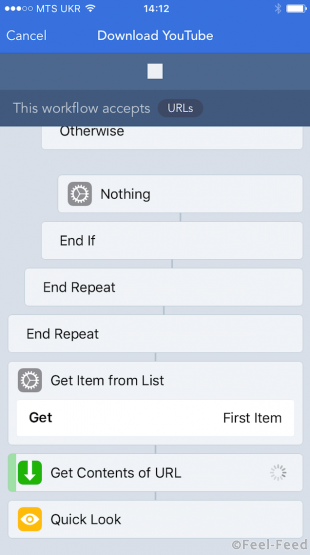
Утилита для автоматизации рутинных действий Workflow позволяет автоматически выполнять многие вещи, в том числе и загружать видео с YouTube. Процесс загрузки довольно прост и сводится к использованию системного расширения, которое вызывается через кнопку «Поделиться».
SaveFrom.net + Dropbox
Еще один «обходной путь», которым приходится пользоваться из-за ограничений iOS. С помощью вышеупомянутого сервиса SaveFrom.net мы можем получить прямую ссылку на YouTube-видео, а с помощью расширения Dropbox сохранить его в облачную папку.
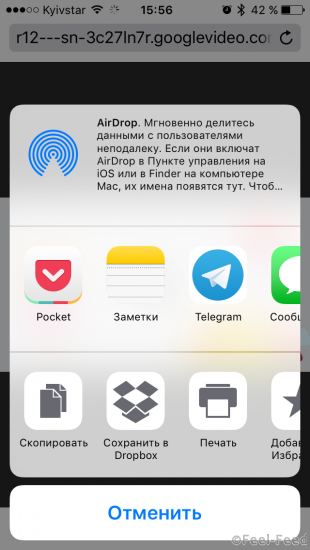

Принцип следующий.
- Копируем ссылку на видео через стандартную кнопку «Поделиться» в YouTube-плеере (в приложении или браузере неважно).
- Затем открываем SaveFrom.net и вставляем нашу ссылку в поле «Укажи адрес».
- Выбираем качество и в открывшейся новой вкладке жмем «Поделиться», после чего выбираем «Сохранить в Dropbox».
- Остается только выбрать место для сохранения и дождаться завершения загрузки.
Documents 5
Данный файловый менеджер для iOS имеет встроенный браузер, с помощью которого вы можете зайти на любой онлайн-сервис скачивания видео (гарантированно работает с SaveFrom.net), вставить ссылку на видео YouTube.
Скачанное видео окажется во внутренней папке загрузок файлового менеджера, откуда его необходимо переместить в папку приложения Photos. Поcле этого скачанный ролик будет доступен для просмотра в галерее вместе с другими снятыми вами видео.