
Даже если вы работаете с почтой Google каждый день, скорее всего вы не знаете всех её возможностей. Вот 25 советов по эффективному использованию Gmail, которые облегчат выполнение многих задач и сэкономят ваше время.
1. С чего начать
Смените фон
Вместо того чтобы лицезреть обычный белый фон Gmail, оживите свой почтовый ящик чем-нибудь ярким. Просто выберите в настройках в правом верхнем углу раздел «Темы», чтобы установить новый фон из предложенных вариантов, или загрузите собственное изображение.
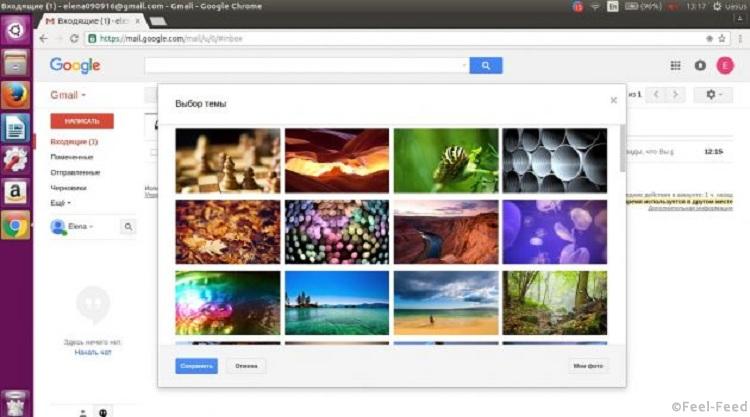
Кроме того, можете поэкспериментировать с настройками интерфейса. В «Просторном» режиме у вас будет много свободного места, а «Компактный» хорош, когда на экране нужно уместить как можно больше сообщений.
Добавьте друзей (и сообщения)
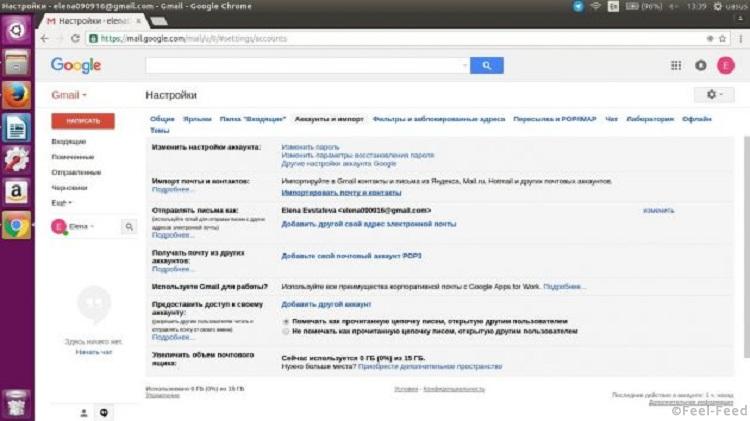
Чтобы добавить в систему ваши контакты и старые сообщения (неважно, используете вы почту Gmail впервые или заводите дополнительный аккаунт), зайдите в «Настройки» → «Аккаунты и импорт» и выберите ссылку «Импортировать почту и контакты». Так вы сможете добавить свои данные из других почтовых ящиков.
Сделайте Gmail похожим на Outlook
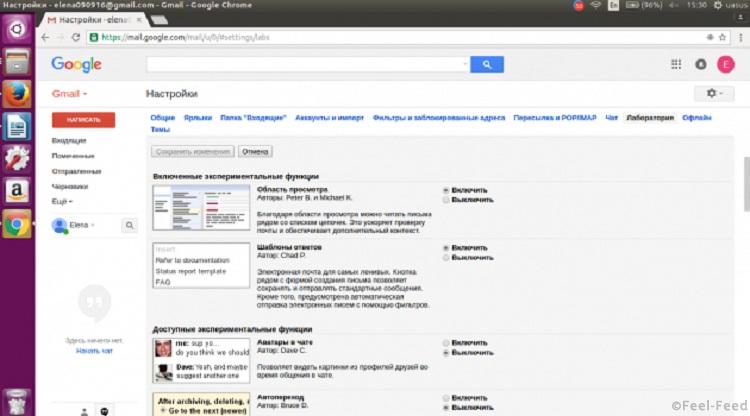
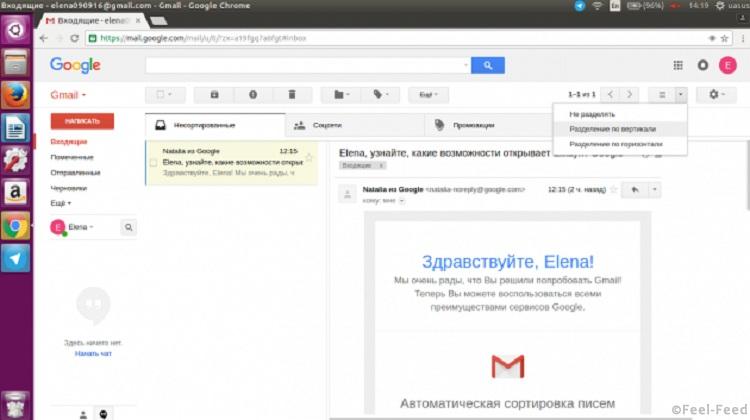
В разделе «Настройки» → «Лаборатория» включите функцию «Область просмотра», чтобы видеть полный текст сообщений справа, как в Outlook. Привычка — вторая натура, так что, если вы всю жизнь работали с корпоративной почтой и только сейчас пытаетесь приноровиться к почте Gmail, функция «Область просмотра» облегчит ваш переход.
После включения вы увидите разные варианты отображения в выпадающем меню слева от настроек.
Сосредоточьтесь на самом главном
Gmail может самостоятельно определять, какие сообщения для вас важнее. Ловко, да? В разделе «Настройки» → «Папка „Входящие“» выберите «Отслеживать мои действия в почте…», чтобы Gmail анализировал ваши сообщения.
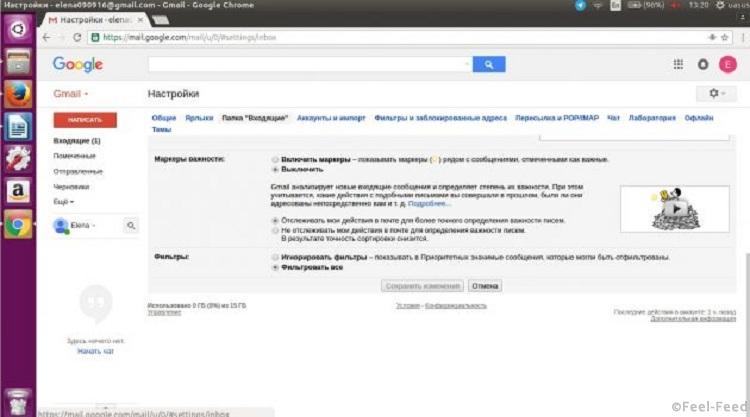
Также можете выбрать функцию «Включить маркеры» или «Игнорировать фильтры» (подробнее о фильтрах расскажем ниже) и изменить тип папки, чтобы важные сообщения отображались сверху. Затем в меню «Настройки» → «Общие» в разделе «Уведомления на рабочем столе» (если вы используете браузер Chrome, Firefox или Safari) можете выбрать функцию «Включить уведомления о важных письмах».
Избавьтесь от цепочек писем
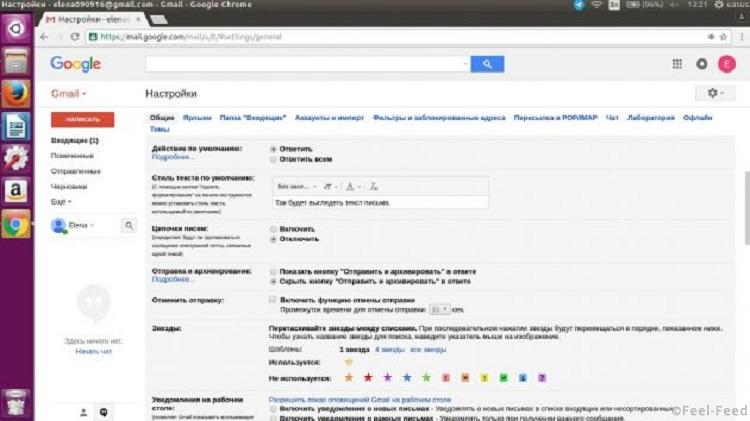
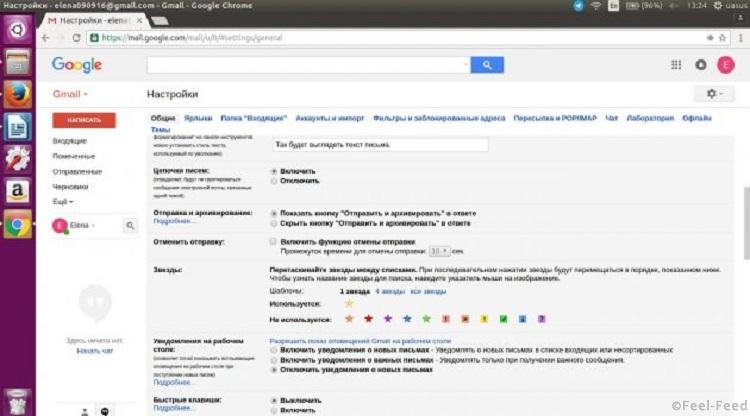
Есть два типа людей: те, кому нравится функция «Цепочки писем», и те, кто ненавидит её с силой тысячи солнц. Если вы относитесь ко второй группе, зайдите в раздел «Настройки» → «Общие» и отключите «Цепочки писем».
2. Следите за порядком
Заархивируйте всё
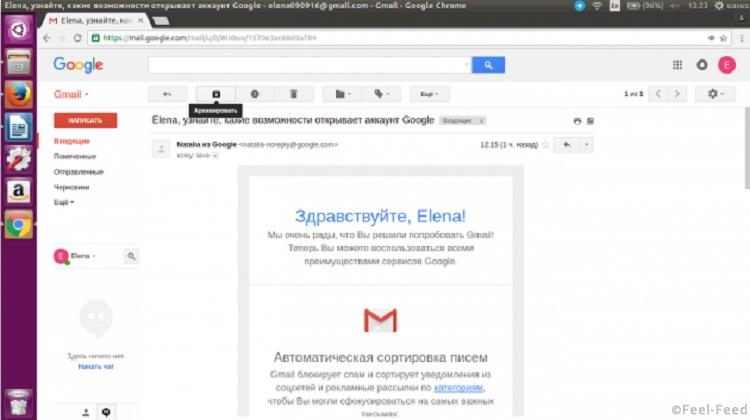
Gmail даёт возможность архивировать сообщения вместо того, чтобы их удалять. Сделано это для того, чтобы вам не нужно было беспокоиться о наличии свободного места и постоянно чистить свой ящик. Если вы хотите заархивировать сообщение, откройте его и нажмите на вторую иконку слева (коробка со стрелкой, направленной вниз). Сообщение будет ждать вас во вкладке «Вся почта» на левой боковой панели.
Следите за своим архивом
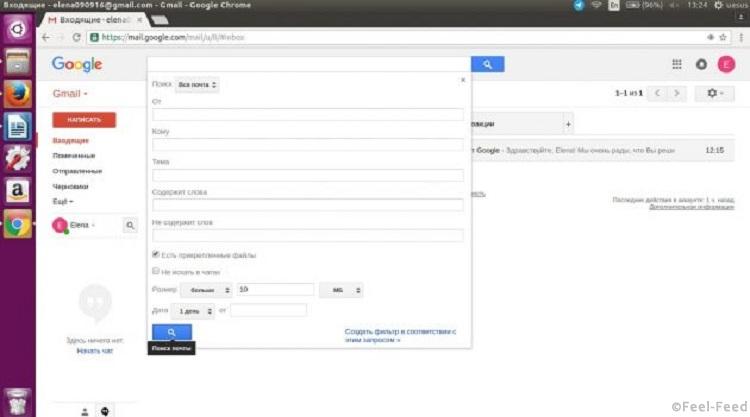
Как бы много места для бесплатного хранения файлов Gmail ни предоставлял, на дворе 2016 год и люди шлют всё больше и больше прикреплённых файлов. Если вы достигли своего лимита по объёму памяти, пора избавиться от некоторых сообщений. Нажмите на стрелочку в графе поиска, отметьте пункт «Есть прикреплённые файлы», выберите размер 10 МБ и кликните на кнопку с лупой. Так вы увидите все сообщения, весящие больше 10 МБ. Отметьте галочкой письма, которые вам точно больше не понадобятся, и отправьте их в корзину.
Отвечайте и архивируйте
Зачем оставлять письмо в папке входящих, если вы на него уже ответили? Воспользуйтесь функцией «Отправить и архивировать», чтобы не засорять входящие сообщения, пока вы ждёте ответа на своё письмо. Зайдите в раздел «Настройки» → «Общие» и выберите «Показать кнопку „Отправить и архивировать“ в ответе». Теперь вы сможете отвечать обычным способом, накапливая сообщения в папке входящих, если вам так хочется, или же сразу архивировать лишние письма при ответе.
Используйте ярлыки и фильтры
К каждому сообщению можно добавить ярлык. Новые ярлыки будут появляться на левой боковой панели. Просто откройте письмо и нажмите на значок «Ярлыки» — он второй справа. Теперь создайте новый ярлык или выберите уже существующий (кстати, можете перетащить ярлык с боковой панели прямо в своё сообщение).
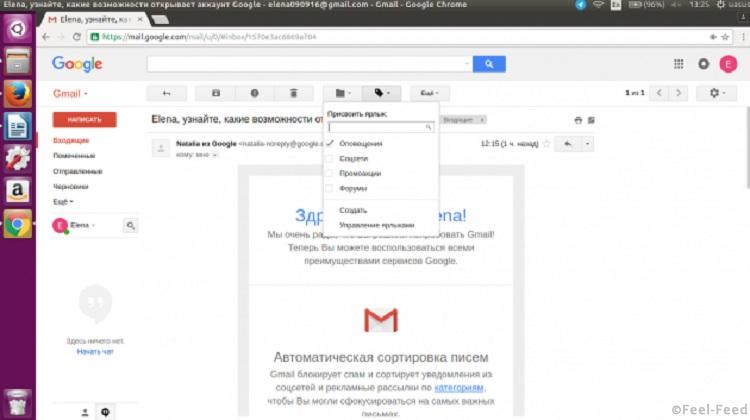
Нажмите на кнопку «Ещё» и выберите «Фильтровать похожие письма», а затем — «Создать фильтр в соответствии с этим запросом». О фильтрах Gmail можно написать отдельную статью, так что за более подробной информацией обращайтесь в раздел «Настройка фильтров».
Купите дополнительное место для хранения файлов
Если же вам совсем надоело возиться с проблемой хранения файлов, можно потратиться на дополнительное место. Прокрутите страницу с сообщениями вниз, и в нижнем левом углу вы увидите, сколько места у вас осталось, а также ссылку «Управление».
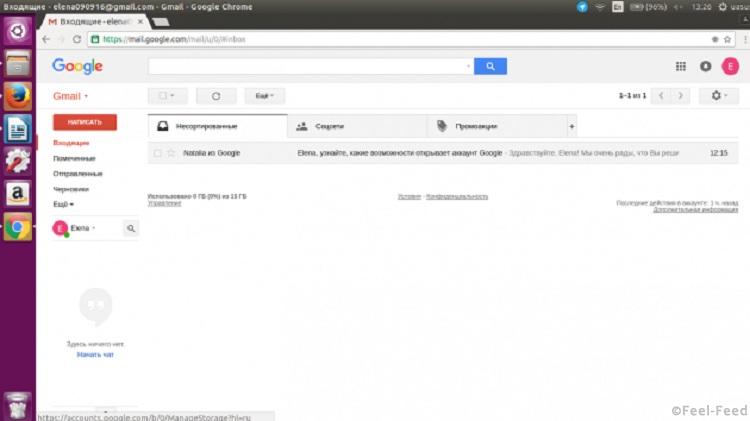
Если у вас занято почти 100% доступного места, пройдите по ссылке. План на 100 ГБ стоит 139 рублей в месяц, и дополнительное место можно использовать не только для почты Gmail, но и в Google Drive и Google Photos, если вы ими пользуетесь.